
Настройка дополнительного монитора
Настройка дополнительного монитора
- Откройте приложение «Настройки»
- Нажмите пункт «Дисплеи» на боковой панели, чтобы открыть раздел настроек
- На схеме расположения мониторов мышью перетащите мониторы в желаемые для вас позиции
Информация
Когда вы находитесь в разделе Мониторы, в верхнем левом углу расположена миниатюра с номером дисплея
- Выберите Основной дисплей, для выбора основного монитора. Основной дисплей – это монитор, на котором отображается верхняя панель и доступен Обзор
- Щёлкните на каждый монитор в списке и выберите ориентацию, разрешение, масштаб и частоту обновления
- Нажмите Применить. Новые настройки сначала применяются в течение 20 секунд, и если эффект применения новых настроек вас не устроит, отмена настроек произойдёт автоматически. Если отображение на экране(ах) корректны, нажмите «Сохранить изменения».
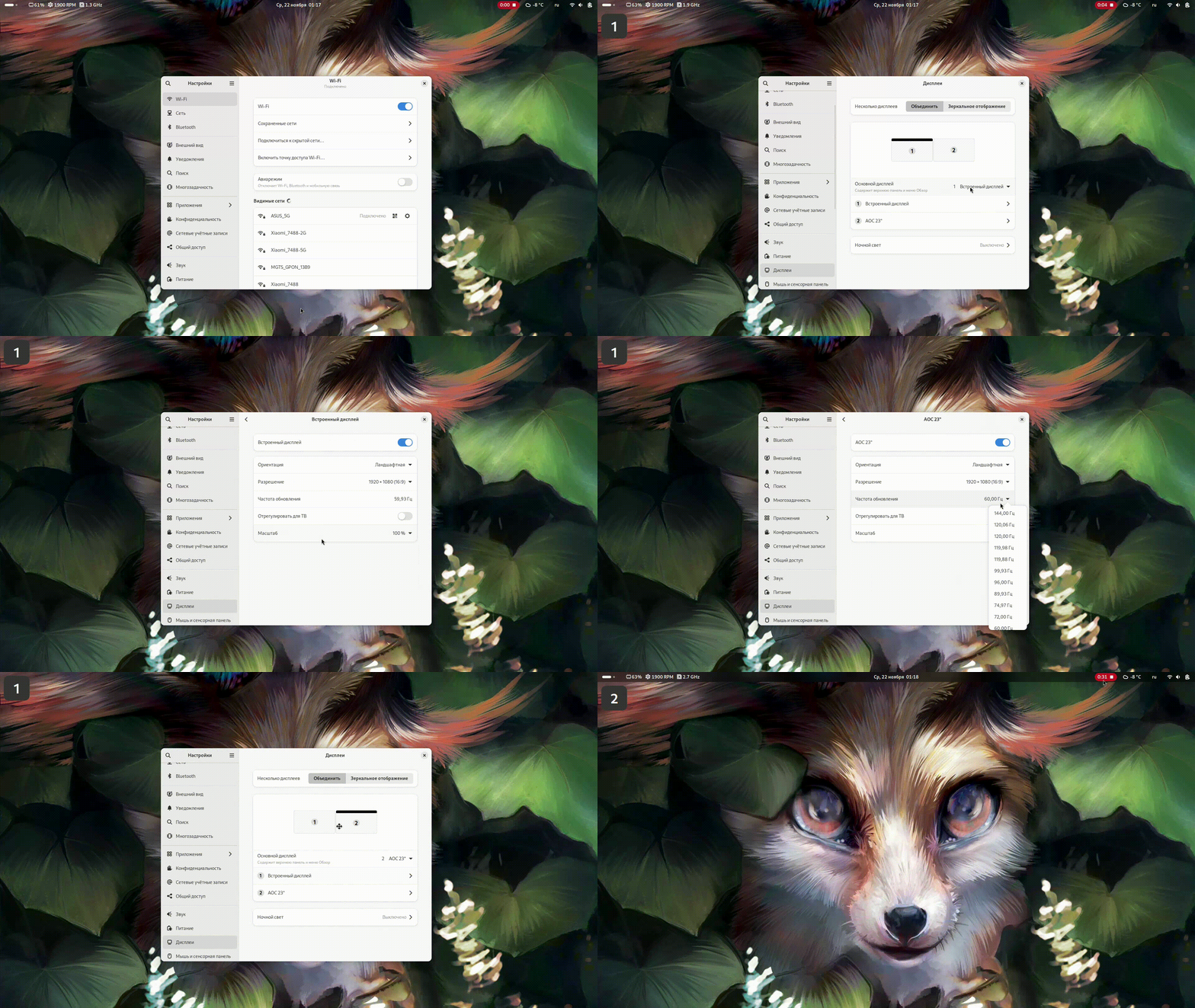
Режимы отображения
Для двух экранов доступны следующие режимы отображения:
- Объединить дисплеи - края экрана соединяются, чтобы объекты могли переходить с одного экрана на другой.
- Зеркальное отображение - одна и та же информация отображается на двух экранах с одинаковым разрешением и ориентацией.
Когда требуется только один дисплей, например, внешний монитор, подключённый к ноутбуку с закрытой крышкой, другой монитор можно отключить. В списке выберите монитор, который вы хотите отключить, и выключите его.
Добавление нескольких мониторов
При наличии более двух экранов единственным доступным режимом является - Объединить дисплеи.
- Нажмите кнопку дисплея, который вы хотите настроить.
- Перетащите экраны в необходимые позиции.
Изменение конфигурации для GNOME Display Manager (экран входа)
Настройка дисплеев не соответствует экрану входа. Дело в том, что информация о дисплеях применяется к конкретному пользователю. Проблему можно решить простым копированием конфигурационного файла из папки авторизированного пользователя в папку gdm (GNOME Display Manager)
Информация
При включённой функции дробного масштабирования и при использовании дробных значений (к примеру 125%), информация в файле monitors.xml не будет применяться.
su -
cp --preserve=timestamps /home/CurrentUser/.config/monitors.xml /var/lib/gdm/.config/
Вместо CurrentUser подставьте своего пользователя
Если вы хотите вернуться к настройке по умолчанию:
su -
rm /var/lib/gdm/.config/monitors.xml
Теперь на экране логина будет подгружаться конфигурация мониторов, которую Вы настроили под мультиэкранную систему.